
จากเนื้อหาตอนที่แล้ว เราได้รู้วิธีการอ่านข้อมูลจากไฟล์ Excel หรือ CSV เบื้องต้นอย่างง่าย
มาแล้ว เนื้อหาตอนนี้เราจะมาทำการดึงข้อมูลจากฐานข้อมูลเพื่อออกเป้นรายงาน หรือสร้างเป็น
ไฟล์ excel รองรับนามสกุล xls,xlsx
ปล. เนื้อหานี้ต่อจากตอนที่แล้ว
การติดตั้ง PHPExcel ให้สามารถใช้งานกับ Codeigniter
https://www.ninenik.com/content.php?arti_id=689 via @ninenik
ในที่นี้จะขอยกตัวอย่างแบบง่าย สามารถนำไปประยุกต์เพิ่มเติม เช่นสร้างเป็นฟังก์ชั่นใน models
เพื่อเรียกใช้งานก็ได้ แต่เราจะใช้แบบธรรมดา คือสมมติมีปุ่มกด เพื่อคลิก ออกรายงาน
จากนั้นก็ตรวจสอบ และทำการออกรายงานสร้างไฟล์ excel และดาวน์โหลด
ตารางข้อมูลสำหรับทดสอบ ตาราง tbl_product
สร้างปุ่มกด ออกรายงาน
เมื่อคลิกปุ่มออกรายงาน ทำงานคำสั่งดังต่อไปนี้
| pro_id | pro_name | pro_price |
| 1 | Pro 111 | 100 |
| 2 | Pro 222 | 200 |
| 3 | Pro 333 | 100 |
| 4 | Pro 444 | 250 |
| 5 | Pro 555 | 400 |
สร้างปุ่มกด ออกรายงาน
<?php
echo form_open('simpleexport',' name="form_export" ');
?>
  <input type="submit" name="btn_export" id="btn_export" value="ออกรายงาน">
<?php
echo "</form>";
?>
เมื่อคลิกปุ่มออกรายงาน ทำงานคำสั่งดังต่อไปนี้
<?php
// เมื่อคลิกที่ปุ่ม btn_export เพื่อออกรายงาน
if($this->input->post("btn_export")){
	// โหลด excel library
	$this->load->library('excel');

	// เรียนกใช้ PHPExcel
	$objPHPExcel = new PHPExcel();
	// เราสามารถเรียกใช้เป็น  $this->excel แทนก็ได้

	// กำหนดค่าต่างๆ ของเอกสาร excel
	$objPHPExcel->getProperties()->setCreator("Ninenik.com")
								 ->setLastModifiedBy("Ninenik.com")
								 ->setTitle("PHPExcel Test Document")
								 ->setSubject("PHPExcel Test Document")
								 ->setDescription("Test document for PHPExcel, generated using PHP classes.")
								 ->setKeywords("office PHPExcel php")
								 ->setCategory("Test result file");

	// กำหนดชื่อให้กับ worksheet ที่ใช้งาน
	$objPHPExcel->getActiveSheet()->setTitle('Product Report');

	// กำหนด worksheet ที่ต้องการให้เปิดมาแล้วแสดง ค่าจะเริ่มจาก 0 , 1 , 2 , ......
	$objPHPExcel->setActiveSheetIndex(0);

	// การจัดรูปแบบของ cell
	$objPHPExcel->getDefaultStyle()
							->getAlignment()
							->setVertical(PHPExcel_Style_Alignment::VERTICAL_TOP)
							->setHorizontal(PHPExcel_Style_Alignment::HORIZONTAL_CENTER);
							//HORIZONTAL_CENTER //VERTICAL_CENTER

	// จัดความกว้างของคอลัมน์
	$objPHPExcel->getActiveSheet()->getColumnDimension('A')->setWidth(20);
	$objPHPExcel->getActiveSheet()->getColumnDimension('B')->setWidth(20);
	$objPHPExcel->getActiveSheet()->getColumnDimension('C')->setWidth(20);
	$objPHPExcel->getActiveSheet()->getColumnDimension('D')->setWidth(20);

	// กำหนดหัวข้อให้กับแถวแรก
	$objPHPExcel->setActiveSheetIndex(0)
				->setCellValue('A1', 'ลำดับ')
				->setCellValue('B1', 'รหัสสินค้า')
				->setCellValue('C1', 'ชื่อสินค้า')
				->setCellValue('D1', 'ราคา');

	// ดึงข้อมูลเริ่มเพิ่มแถวที่ 2 ของ excel
	$start_row=2;
	$sql = "
	SELECT *
	FROM tbl_product
	";

	$query = $this->db->query($sql);
	$result = $query->result_array();
	$i_num=0;
	if(count($result)>0){
		foreach($result as $row){
			$i_num++;

			// หากอยากจัดข้อมูลราคาให้ชิดขวา
			$objPHPExcel->getActiveSheet()
				->getStyle('C'.$start_row)
				->getAlignment()
				->setHorizontal(PHPExcel_Style_Alignment::HORIZONTAL_RIGHT);

			// หากอยากจัดให้รหัสสินค้ามีเลย 0 ด้านหน้า และแสดง 3	 หลักเช่น 001 002
			$objPHPExcel->getActiveSheet()
				->getStyle('B'.$start_row)
				->getNumberFormat()
				->setFormatCode('000');

			// เพิ่มข้อมูลลงแต่ละเซลล์
			$objPHPExcel->setActiveSheetIndex(0)
						->setCellValue('A'.$start_row, $i_num)
						->setCellValue('B'.$start_row, $row['pro_id'])
						->setCellValue('C'.$start_row, $row['pro_name'])
						->setCellValue('D'.$start_row, $row['pro_price']);

			// เพิ่มแถวข้อมูล
			$start_row++;
		}

		// กำหนดรูปแบบของไฟล์ที่ต้องการเขียนว่าเป็นไฟล์ excel แบบไหน ในที่นี้เป้นนามสกุล xlsx  ใช้คำว่า Excel2007
		// แต่หากต้องการกำหนดเป็นไฟล์ xls ใช้กับโปรแกรม excel รุ่นเก่าๆ ได้ ให้กำหนดเป็น  Excel5
		$objWriter = PHPExcel_IOFactory::createWriter($objPHPExcel, 'Excel2007');  // Excel2007 (xlsx) หรือ Excel5 (xls)

		$filename='Product-'.date("dmYHi").'.xlsx'; //  กำหนดชือ่ไฟล์ นามสกุล xls หรือ xlsx
		// บังคับให้ทำการดาวน์ดหลดไฟล์
		header('Content-Type: application/vnd.ms-excel'); //mime type
		header('Content-Disposition: attachment;filename="'.$filename.'"'); //tell browser what's the file name
		header('Cache-Control: max-age=0'); //no cache
		ob_end_clean();
		$objWriter->save('php://output'); // ดาวน์โหลดไฟล์รายงาน
		// หากต้องการบันทึกเป็นไฟล์ไว้ใน server  ใช้คำสั่งนี้ $this->excel->save("/path/".$filename);
		// แล้วตัด header ดัานบนทั้ง 3 อันออก
		exit;
	}

}
?>
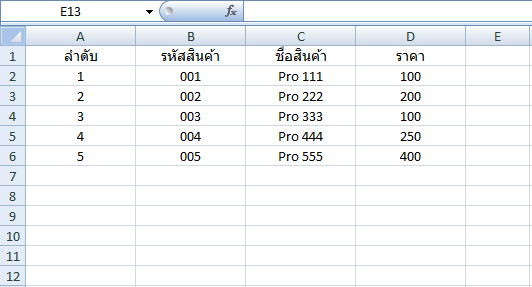
ตัวอย่างรูปไฟล์ข้อมูลผลลัพธ์ที่ได้
เท่านี้เราก็สามารถดึงข้อมูลจากฐานข้อมูลมาแสดงเป้นรายงานข้อมูล Excel ได้แล้ว
สามารถนับไปประยุกต์เพิ่มเติมได้ตามต้องการ
 เนื้อหาที่เกี่ยวข้อง